不用设计软件:我让 AI 用网页代码做封面图
写 Pi 1.0 实测那篇时,我没有打开任何设计软件,封面图是 AI 用 HTML 和 CSS 排出来、再用浏览器导出的。这篇把四个步骤拆开讲:先有真实素材、再想版面、用网页排版、导出后检查。改一个字几秒钟就能重新出图。
写《Pi 1.0 实测》那篇的时候,我需要一张封面图。最后用的是下面这张:
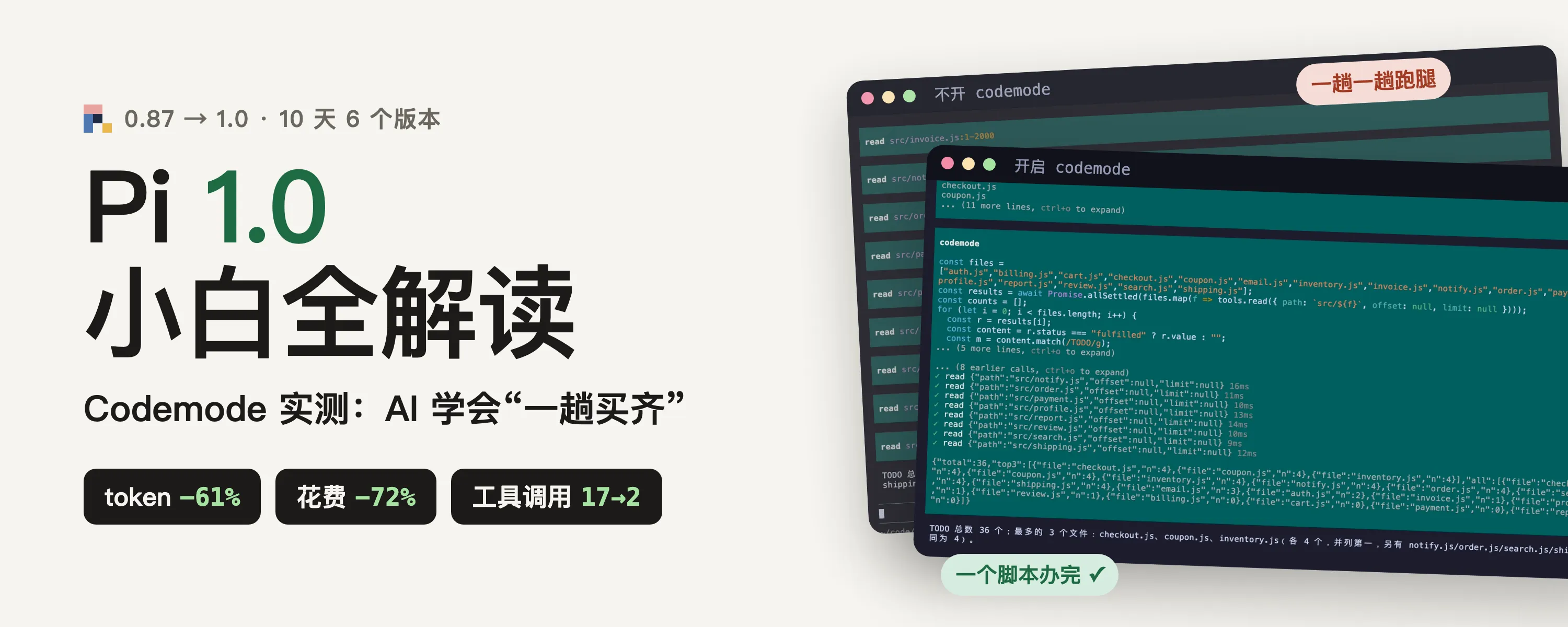
做这张图,我没有打开任何设计软件。它其实是一个网页:AI 用 HTML 和 CSS 把它排出来,再用浏览器截成图片。
这个方法我越用越顺手,这篇把过程拆开讲。
第一步:先有真实的素材
封面右边那两张终端截图不是画出来的,而是真的在我电脑上跑出来的。
我用了一个终端录制工具,写好一段录制脚本:打开 Pi,输入任务,等 20 秒,截图。同一个脚本跑两遍,一遍关闭 Codemode,一遍开启,得到两张可以直接对比的画面。
窗口大小、字号、配色全部写在脚本里固定好,所以两张截图风格统一,以后需要也能随时重录。
封面上的每一样东西都是真的:截图来自真实操作,数字来自真实测试。这一点比好不好看更重要。
第二步:先想清楚版面要说什么
这张封面的比例是 5:2,很扁,所以我让它分成左右两半:
- 左边放结论:大标题负责让人停下来,下面三个数据标签负责说服。数字用等宽字体加绿色,扫一眼就能看到;
- 右边放证据:两张截图叠在一起,各转一点角度,像桌上随手摊开的两张纸,比平铺更有层次;
- 用对比讲故事:后面那张“不开 Codemode”调暗、降低饱和度,前面那张“开启”保持鲜亮。红色标签写“一趟一趟跑腿”,绿色标签写“一个脚本办完”,不用读字也能看出谁好谁差。
配色用暖白底配深绿,和文章里那张对比图是同一套,整篇文章的视觉是统一的。
第三步:用网页代码排版
整张封面就是一个 1500×600 的网页。文字、截图、阴影、圆角、旋转角度、标签,全部是几行 CSS:
.t1 { transform: rotate(-3deg); filter: saturate(.6) brightness(.85); }
.t2 { transform: rotate(2deg); }
.t2 img { object-fit: cover; object-position: 0 18%; }
截图用 object-fit: cover 只露出最有信息量的那一块:前面那张只露出 Codemode 脚本,后面那张只露出一列 read。
这些代码我不用自己写。我只需要告诉 AI:版面怎么分、哪里放什么、想要什么感觉,它就能把网页写出来。改的时候也一样,说一句“标题再大一点”“标签往右挪”就行。
第四步:导出,然后自己检查一遍
用浏览器的无头模式把网页截成图片,加上两倍缩放,导出 3000×1200 的高清图:
"/Applications/Google Chrome.app/Contents/MacOS/Google Chrome" \
  --headless=new --hide-scrollbars --force-device-scale-factor=2 \
  --window-size=1500,600 --screenshot="$PWD/cover.png" "file://$PWD/cover.html"
导出之后一定要看一眼成品。这次就发现“一趟一趟跑腿”这个标签压住了截图里的窗口标题,挪了个位置,重新导出一次就好了。
让 AI 做完,不等于做好了。 看一眼成品,是最便宜的验收。
为什么我喜欢这个方法
- 改起来快:换标题、换数字只要改一处文字,几秒钟重新导出;
- 可以复用:下次写别的测评,换掉截图和文字,就是一张新封面;
- 风格统一:颜色、字体、圆角都写在同一份代码里,一个系列的封面天然长得像一家人;
- 真实可信:截图是真的,数字是真的,封面本身就是证据。
这个博客的分享卡片也是同样的思路:先用代码画出一张图纸风格的版面,再导出成图片。
什么时候不适合
这个方法适合信息型的图:文章封面、数据对比、社交媒体配图、演示文稿里的图表页。
如果你要的是插画、照片质感或者复杂的品牌视觉,还是交给设计师或图像模型更合适。代码擅长的是排版和精确,不是画画。
如果你的团队也经常要做一批风格统一的配图,比如每周的文章封面、商品详情页的信息图,可以把它做成一个固定流程,交给 AI 来跑。这正是我做 Skill / Agent 定制时最常处理的一类工作。